S Pen de Samsung: funciones y ventajas del lápiz digital
¿Qué es el S Pen?
El S Pen de Samsung es un lápiz digital hecho para mejorar la experiencia de uso en dispositivos Galaxy. Hace que se pueda escribir, dibujar y controlar el dispositivo con precisión. Gracias a su tecnología y funciones, el Pen se ha vuelto una herramienta importante para la si quieres mejorar tu productividad, el estudio y la creatividad en tablets y smartphones compatibles.
Historia del S Pen en dispositivos Galaxy
2011: Se presentó con el Samsung Galaxy Note. La gente lo usa para escribir, dibujar y tomar notas.
2012–2016: En modelos como Samsung Galaxy Note 2 y Samsung Galaxy Note 4 aparecen funciones como Air View y Air Command.
2018: Con el Samsung Galaxy Note 9 el Pen añade Bluetooth, pudiendo usarse como control remoto.
2019–2020: Con Samsung Galaxy Note10 llegan los gestos en el aire (Air Actions).
Desde 2022: El Pen se integra en los Galaxy S Ultra, empezando con el Samsung Galaxy S22 Ultra.
Diferencias con otros lápices
Las principales diferencias entre el Pen de Samsung y otros lápices digitales están en la tecnología y las funciones que tienen.
1. Tecnología de pantalla
Este lápiz usa tecnología EMR de Wacom, que detecta el lápiz por un campo electromagnético en la pantalla. Otros lápices como el Apple Pencil o el Microsoft Surface Pen usan tecnología activa con batería que se comunica electrónicamente con la pantalla.
2. Batería
S Pen: normalmente no necesita batería para escribir o dibujar (solo para funciones extra como Bluetooth).
Otros stylus: suelen necesitar batería o recargarse para funcionar.
3. Precisión y presión
El lápiz de Samsung detecta miles de niveles de presión y permite una escritura muy precisa, similar a lápiz y papel. Los otros stylus también tienen buena precisión, pero dependen más de la electrónica del lápiz y la pantalla.
4. Funciones exclusivas
En dispositivos Galaxy, el lápiz tiene funciones como:
Air Command (un menú de herramientas)
Air Actions (los gestos en el aire que puedes hacer)
Escritura de notas con pantalla apagada con el Pen
Usos del lápiz en el día a día
Estos son algunos usos del lápiz en el día a día en dispositivos Galaxy como el Samsung Galaxy S24 Ultra o tablets como la Samsung Galaxy Tab S9:
Tomar notas rápidas
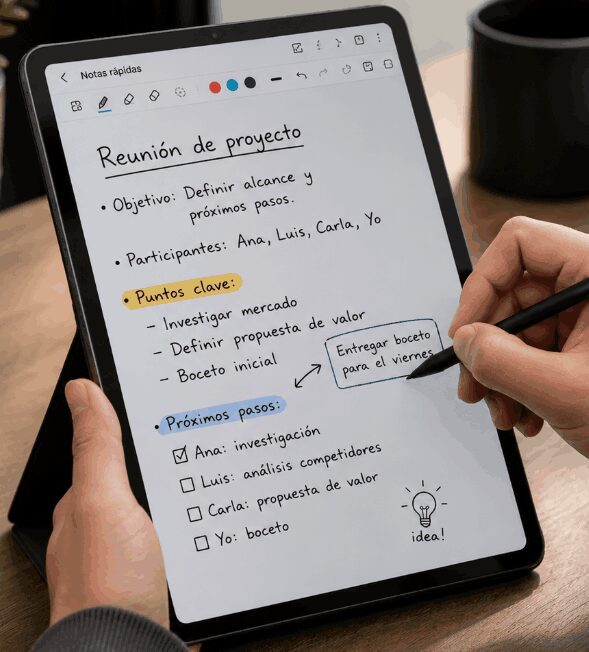
Con el Pen se puede escribir notas a mano, incluso con la pantalla apagada, perfecto para apuntar recordatorios o ideas rápido.
Dibujar y diseñar
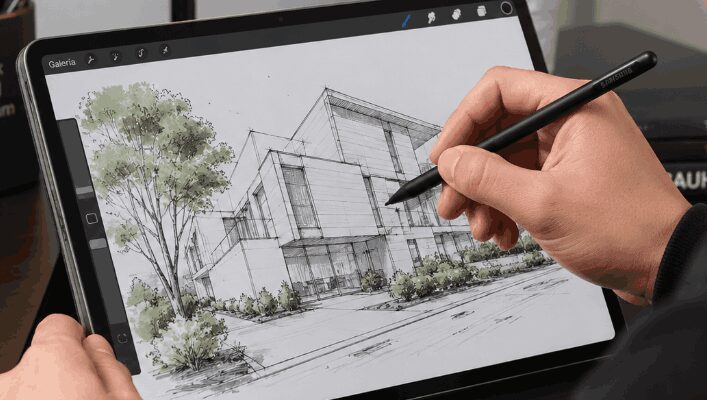
Se puede usar para dibujar o hacer bocetos del dibujo con precisión en aplicaciones de dibujo o notas.
Editar documentos o PDFs
Esto sirve para subrayar, marcar o escribir en documentos, algo para estudiar o trabajar.
Capturar y anotar pantalla
Puedes hacer una captura y escribir de ella para explicar algo o guardar información importante.
Control remoto
En modelos con Bluetooth, el Pen puede controlar la cámara, pasar páginas o controlar la música sin tocar el móvil o tablet.
Navegación más precisa
Hace que se pueda seleccionar texto pequeño, copiar textos o editar fotos más fácil que con el dedo que con el dedo.
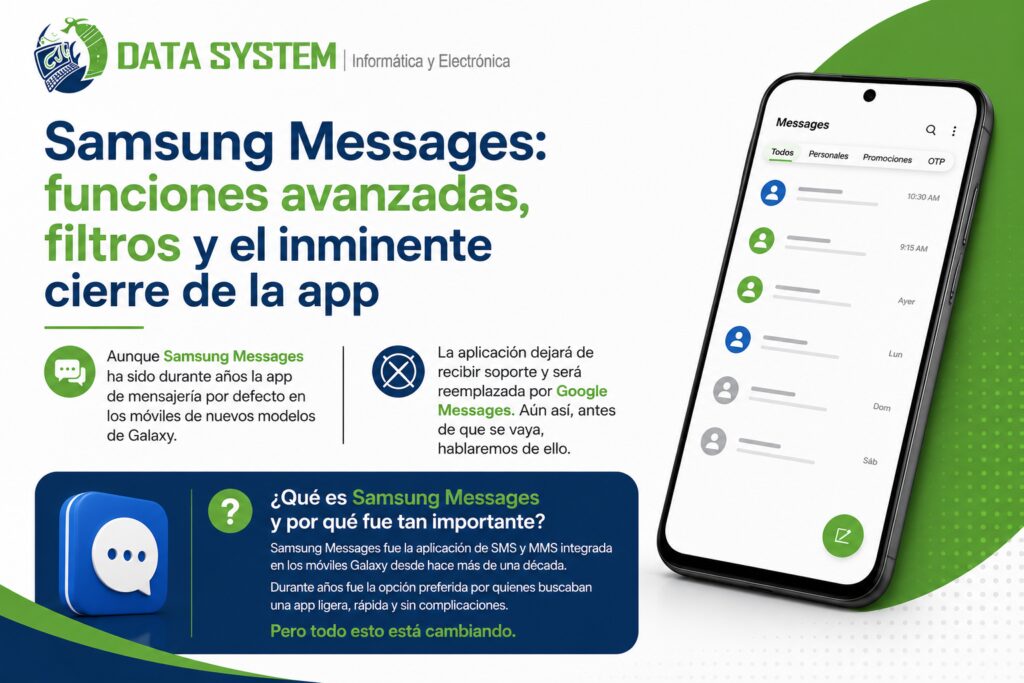
Samsung Messages: funciones avanzadas, filtros y el inminente cierre de la app
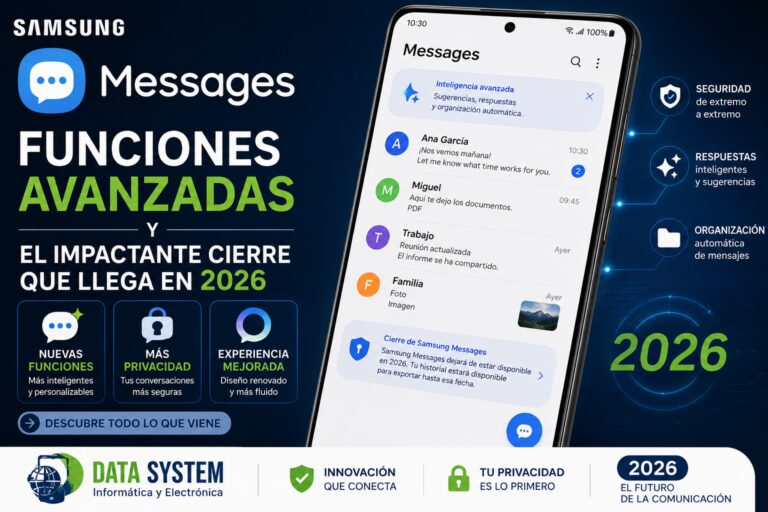
Aunque Samsung Messages ha sido durante años la app de mensajería por defecto en los móviles de nuevos modelos de Galaxy.
La aplicación dejará de recibir soporte y será reemplazada por Google Messages. Aún así, antes de que se vaya, hablaremos de ello.
¿Qué es Samsung Messages y por qué fue tan importante?
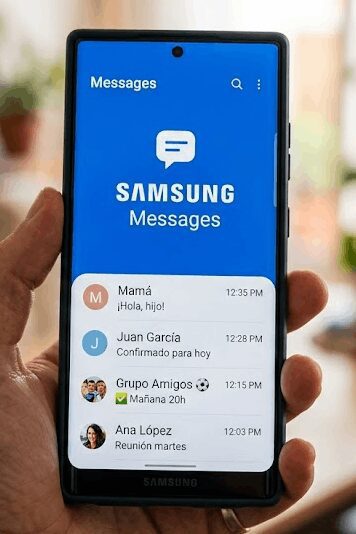
Samsung Messages fue la aplicación de SMS y MMS integrada en los móviles Galaxy desde hace más de una década.
Durante años fue la opción preferida por quienes buscaban una app ligera, rápida y sin complicaciones.
Pero todo esto está cambiando.
Diferencias entre Samsung Messages y otras apps de mensajería
Samsung Messages la principal diferencia que tiene es que no necesitas internet para utilizarla como otras apps de mensajería, puedes enviar SMS sin tener que estar conectado a alguna red, además también tiene muy buena integración con el ecosistema Samsung, ya que los mensajes aparecen en el Galaxy Watch o si tienes una Galaxy Tab se sincronizan los mensajes al abrirlos.
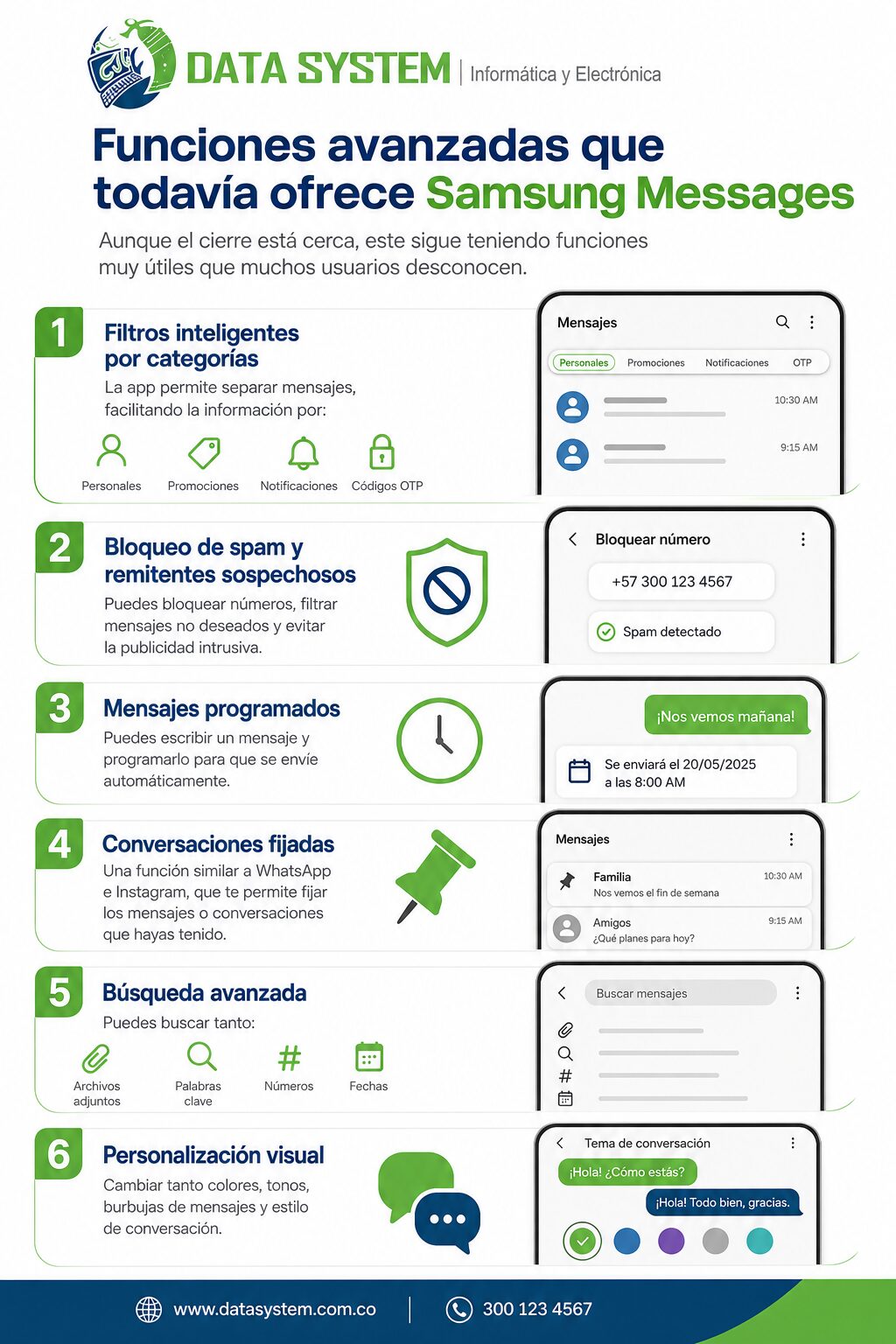
Funciones avanzadas que todavía ofrece Samsung Messages
Aunque el cierre está cerca, este sigue teniendo funciones muy útiles que muchos usuarios desconocen.
1- Filtros inteligentes por categorías
La app permite separar mensajes, facilitando la información por:
Personales, promociones, notificaciones y códigos OTP.
2- Bloqueo de spam y remitentes sospechosos
Puedes bloquear números, filtrar mensajes no deseados y evitar la publicidad intrusiva.
3- Mensajes programados
Una de las funciones más valoradas del Messages: Puedes escribir un mensaje y programarlo para que se envíe automáticamente.
4- Conversaciones fijadas
Una función similar a WhatsApp e Instagram, que te permite fijar los mensajes o conversaciones que hayas tenido.
5- Búsqueda avanzada
Puedes buscar tanto:
Archivos adjuntos
Palabras clave
Números
Fechas
6- Personalización visual
Cambiar tanto colores, tonos, burbujas de mensajes y estilo de conversación.
Seguridad y bloqueo de spam en Samsung Messages
Samsung Messages tiene funciones de seguridad que ayudan a proteger al usuario frente a mensajes no deseados y posibles intentos de spam. La aplicación permite bloquear números fácilmente y filtrar mensajes sospechosos para evitar molestias o fraudes.
Además, algunas funciones de protección trabajan junto al operador móvil para detectar mensajes peligrosos o publicidad que no quieres que te llegue. Aunque los SMS tradicionales no cuentan con cifrado avanzado, los mensajes RCS tienen una experiencia más moderna y segura en algunos dispositivos y redes.
Ventajas y desventajas de usar Samsung Messages
Samsung Messages destaca por ser una aplicación sencilla, rápida y perfectamente integrada en los dispositivos Samsung Galaxy. Permite enviar SMS sin conexión a internet y tiene funciones útiles como mensajes RCS, bloqueo de spam y personalización de chats.
Sin embargo, también tiene algunas desventajas. La aplicación cuenta con menos funciones avanzadas que otras apps como WhatsApp o Telegram, ya que no se centra tanto en videollamadas, grupos o herramientas multimedia. Además, algunas funciones dependen del operador móvil y del dispositivo que utilices.
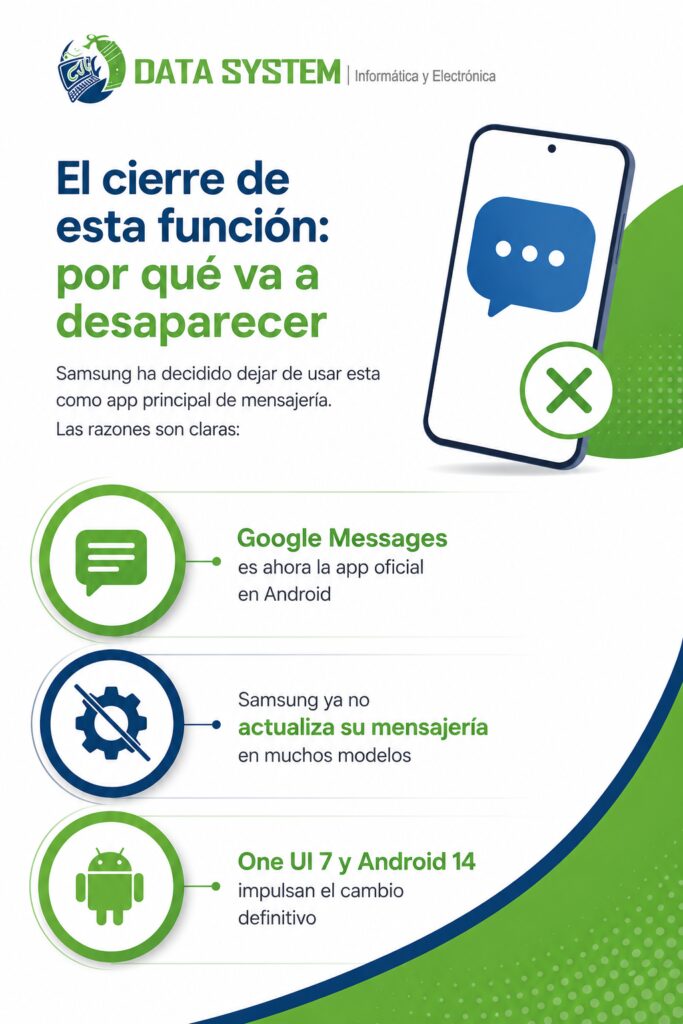
El cierre de esta función: por qué va a desaparecer
Samsung ha decidido dejar de usar esta como app principal de mensajería. Las razones son claras:
– Google Messages es ahora la app oficial en Android
– Samsung ya no actualiza su mensajería en muchos modelos
– One UI 7 y Android 14 impulsan el cambio definitivo
Opiniones de usuarios sobre Samsung Messages
Muchas personas destacan lo fácil que es usarla y la buena integración de Samsung Messages con los teléfonos Galaxy. También valoran su diseño sencillo y funciones como el bloqueo de spam y los mensajes RCS. Sin embargo, algunos dicen que tiene menos opciones avanzadas que otras aplicaciones de mensajería modernas.
Google Messages: la alternativa oficial
Google Messages no solo reemplaza al Messages: lo mejora.
Samsung Music: convierte tu móvil en un reproductor de alta calidad
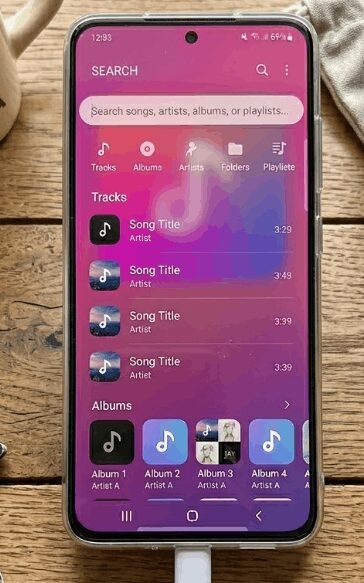
Samsung Music es un reproductor de música hecho para dar una experiencia fluida, organizada y compatible con varios formatos de audio. Hace que se pueda organizar bibliotecas de canciones descargadas en tu teléfono, crear listas de reproducción y disfrutar de un sonido de alta calidad.
¿Qué es Samsung Music?
Samsung Music es una aplicación de reproducción de música diseñada principalmente para dispositivos Android de la marca Samsung. Su función principal es hacer que los usuarios puedan escuchar música guardada en su dispositivo sin necesidad de conexión a internet. Esto la convierte en una alternativa, ya que en otras plataformas de streaming necesitan internet para escuchar música.
¿Para quién está hecha?
Esta app está pensada para usuarios que prefieren tener control total sobre las canciones que se guardan en la biblioteca de Samsung Music. Es especialmente útil para quienes descargan canciones de internet, utilizan archivos MP3 o buscan algo sin anuncios ni interrupciones.
Características principales de Samsung Music
Compatibilidad con formatos de audio
Samsung Music es compatible con varios formatos de audio como MP3, WAV, FLAC y AAC. Esto permite reproducir archivos de calidad sin necesidad de convertirlos en otros para poder escucharlos, lo que mejora la experiencia.
Organización de la biblioteca
La app organiza automáticamente las canciones por artistas, álbumes, géneros y listas de reproducción nada más sean descargadas. Esto hace que sea más fácil el moverse dentro de la app y te hace encontrar cualquier canción más rápido.
Búsqueda rápida
Tiene un propio buscador en la app que te permite encontrar canciones, cantantes o álbums rápido, incluso si estás en bibliotecas musicales o álbumes.
Interfaz y experiencia de usuario
Samsung Music ofrece una interfaz intuitiva, esto quiere decir que es fácil moverse dentro de ella. Su estructura organiza las canciones por categorías como artistas, álbumes y listas, haciendo más fácil rápido a la música. Además, incluye modo oscuro para poner el tema de la app a tu gusto y una experiencia fluida que mejora el uso diario.
Ventajas de usar Samsung Music sin conexión
Una de sus mayores ventajas es que permite escuchar música sin internet, ahorrando datos móviles. También es rápida, ligera y no tiene anuncios, lo que garantiza una reproducción sin interrupciones.
Integración con dispositivos externos
La app funciona muy bien incluso cuando la conectas con auriculares Bluetooth, altavoces inalámbricos y sistemas de sonido del coche, asegurando una experiencia fluida sin cortes ni pérdida de calidad.
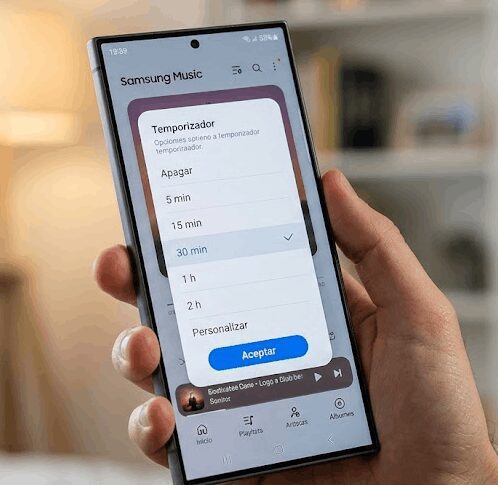
Modo temporizador (Sleep Timer)
Tiene una función de temporizador que hace que puedas parar la música automáticamente después de un tiempo determinado que lo puedes configurar, esto es perfecto para escuchar música antes de dormir.
Consumo de batería y rendimiento
Samsung Music está optimizada para consumir pocos recursos del sistema, lo que permite que este mucho tiempo de escuchando música sin bajar demasiado la batería del dispositivo.
Seguridad y privacidad
Al no necesitar de internet, Samsung Music ofrece mayor privacidad al usuario, ya que no recopila datos de reproducción en servidores externos como ocurre con plataformas de streaming como Spotify, Youtube y más.
Actualizaciones y soporte
Samsung suele introducir mejoras y actualizaciones en sus dispositivos más recientes, lo que garantiza compatibilidad con nuevos formatos, nuevo diseño de la app y mejor rendimiento.
La aplicación destaca por su buena calidad de sonido y compatibilidad con formatos como MP3 y FLAC. Incorpora un ecualizador que permite ajustar el audio ajustando los bajos y graves según lo que quiera el usuario y funciona correctamente con dispositivos Bluetooth.
Cambiar batería Samsung en 2026: ¿merece la pena o no?
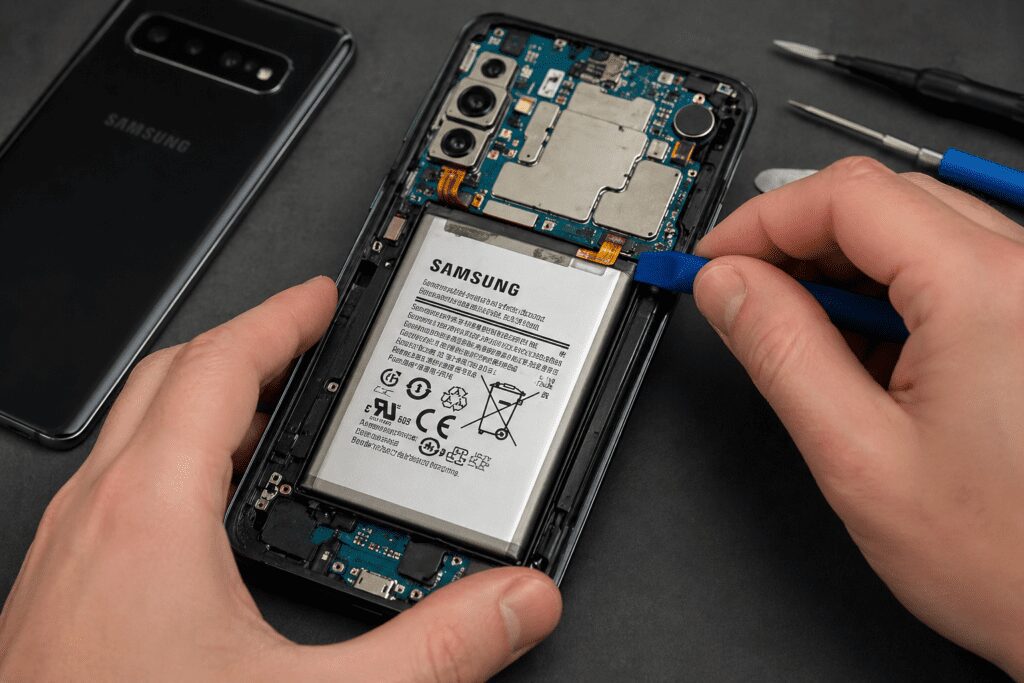
Cambiar batería Samsung :Hay un momento en el que casi todos los móviles empiezan a dar la misma guerra: la batería dura menos, llegas justo al final del día y terminas buscando un cargador a media tarde.
Si te está pasando con tu Samsung, es normal preguntarse si merece la pena cambiar la batería en 2026 o si directamente compensa más comprar otro teléfono.
La respuesta corta es que depende del modelo y del estado general del móvil, pero en muchísimos casos sí merece la pena. Sobre todo si el teléfono sigue funcionando bien y el problema principal es la autonomía.
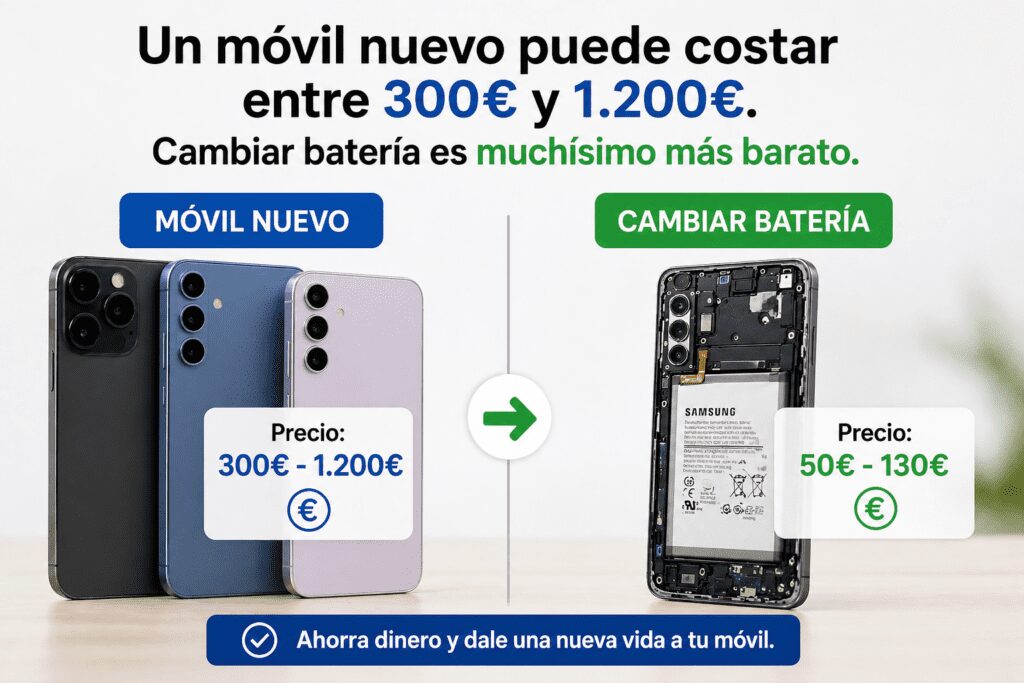
Hoy en día cambiar de móvil supone un gasto importante. En cambio, sustituir la batería puede darte uno o dos años más de uso por bastante menos dinero.
Cuándo sí merece la pena cambiar la batería de un Samsung
No hace falta darle demasiadas vueltas: si el móvil va bien y solo falla la batería, normalmente compensa cambiar la batería Samsung.
Señales de que la batería ya está desgastada
Si notas varias de estas cosas, probablemente la batería está pidiendo relevo:
Casos donde suele ser buena idea
1. El teléfono sigue siendo rápido
Si abres apps sin problemas, navegas bien y no se queda colgado, una batería nueva puede hacer que parezca otro.
2. Tienes un modelo relativamente actual
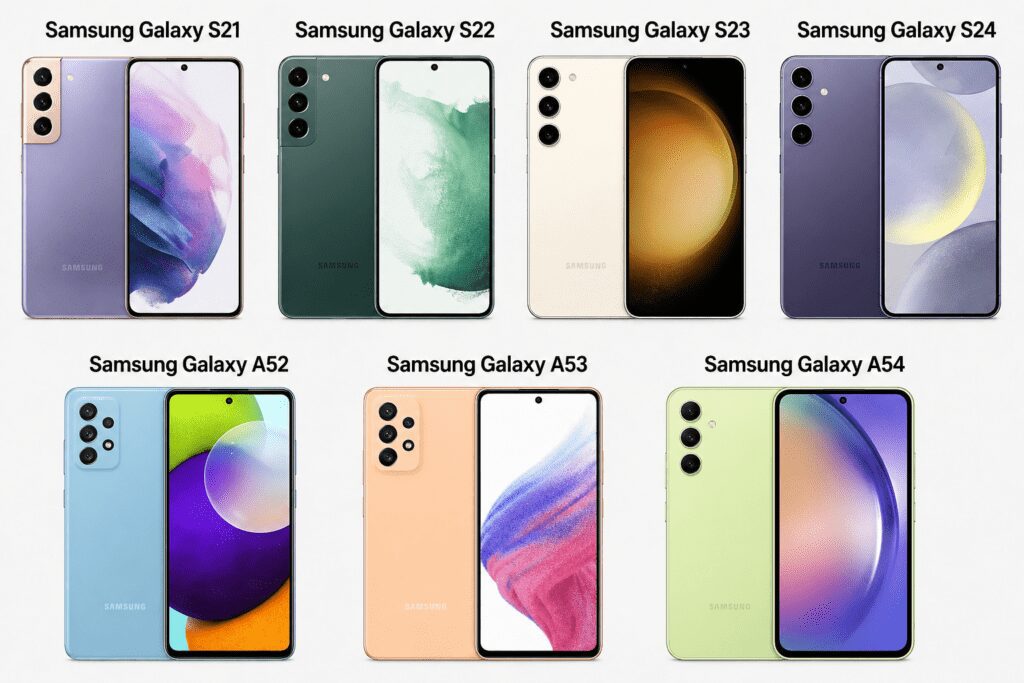
En 2026 siguen siendo móviles muy válidos muchos Samsung como:
3.Quieres ahorrar dinero
Cambiar batería Samsung es una razón totalmente lógica. Mucha gente cambia de móvil cuando en realidad solo tiene la batería agotada.
Cuánto cuesta cambiar batería Samsung en 2026
Depende del modelo y del sitio donde lo lleves, pero para orientarte:
MODELO SAMSUNG
PRECIO DE CAMBIO DE BATERIA
Gama A
45€-75€
Galaxy S antiguo
60€-95€
Galaxy S reciente
80€-140€
Galaxy Note
80€-130€
Galaxy Z Flip / Flod
130€-250€
Consejo honesto
Si puedes, usa servicio técnico de confianza y piezas de calidad. A veces lo barato sale caro, especialmente con baterías.
Cuándo NO merece la pena cambiar la batería
También hay casos en los que lo mejor es asumirlo y pasar a otro móvil.
1. El teléfono ya va muy justo
Si tarda en abrir apps, se congela o todo va lento, cambiar la batería no solucionará eso.
2. Tiene varias averías
Pantalla rota, conector fallando, cámara mal, botones dañados… si empiezan a sumarse cosas, la reparación deja de ser rentable.
3. Es un modelo demasiado antiguo
Si tienes un móvil de hace muchos años que ya no recibe actualizaciones, quizá sea mejor invertir ese dinero en algo nuevo.
Cambiar batería Samsung vs comprar móvil nuevo
Lo que mucha gente nota al cambiar la batería
Vuelve la tranquilidad
Dejas de vivir pendiente del porcentaje.
Mejor experiencia diaria
Un móvil con batería sana suele ir más estable.
Ahorro real
Con menos de 100€ en muchos casos puedes seguir años con el mismo teléfono.
Menos residuos
No todo hay que tirarlo a la primera. Si algo funciona, alargar su vida útil tiene sentido.
Cuánto dura una batería nueva
No hay una cifra exacta, pero normalmente entre 2 y 4 años, según uso y cuidados.
Carpeta Segura Samsung: privacidad avanzada para proteger fotos, apps y archivos
¿Qué es exactamente la Carpeta Segura de Samsung?
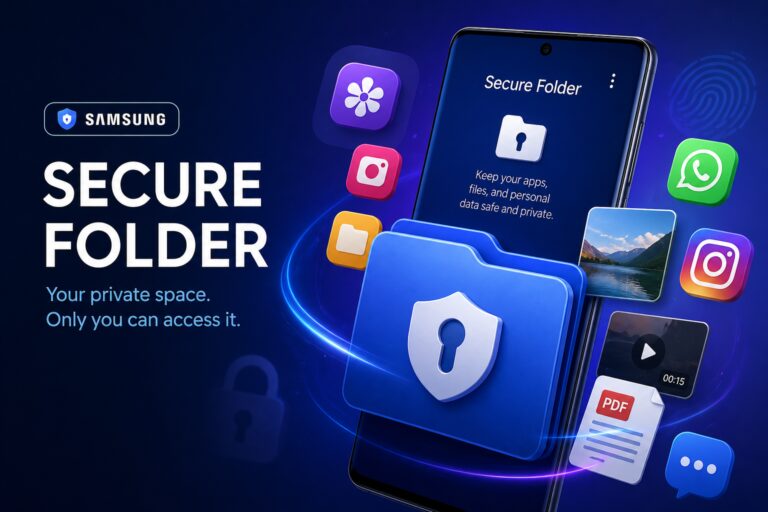
La Carpeta Segura es un espacio protegido dentro de tú móvil, que funciona como una caja fuerte. Todo lo que guardas ahí queda cifrado, aislado y accesible solo con tu método de seguridad: PIN, huella o reconocimiento facial. (más óptimo el PIN).
No es solo una carpeta: Es un zona independiente donde puedes instalar apps, guardar archivos y mantener información privada sin que aparezca en la galería, en el explorador de archivos o en el historial del sistema.
¿Qué puedes guardar dentro de la Carpeta Segura?
Con esta función de Samsung, puedes guardar tanto:
1- Fotos y vídeos privados
Imágenes que no quieres que aparezcan en la galería normal, pues las mueves a carpeta segura.
2- Aplicaciones duplicadas
Puedes tener dos WhatsApp, dos Instagram o dos apps bancarias:
Perfecto para separar trabajo y vida personal, como una nueva zona donde solo puedes acceder tú.
3- Documentos sensibles
Contratos, facturas, PDF, archivos laborales o información personal que no quieres que esté accesible para cualquiera. Para eso lo guardas en tu carpeta segura, evitando que gente no deseada pueda acceder a dicha información.
4- Notas, grabaciones y archivos confidenciales en la carpeta segura Samsung
Al igual que con los documentos sensibles, en tu carpeta segura puedes guardar tanto notas y grabaciones.
Ventajas Carpeta Segura Samsung
Te permite guardar cosas personales sin que aparezcan mezcladas con el resto del móvil.
Puedes tener apps duplicadas sin que interfieran entre sí.
Añade una capa extra de seguridad que protege incluso si alguien desbloquea tu móvil.
Todo lo que guardas dentro queda cifrado y aislado del sistema.
Puedes ocultar la carpeta para que nadie sepa que existe.
Ideal para separar trabajo, estudios y vida personal sin complicarte.
Desventajas Carpeta Segura Samsung
Ocupa más espacio porque las apps y archivos se duplican.
En móviles antiguos puede hacer que el sistema vaya más lento.
No funciona si el dispositivo está rooteado.
Algunas apps no permiten copia de seguridad dentro de la carpeta.
Si olvidas la contraseña, recuperar el acceso es casi imposible.
No es tan fácil mover su contenido a otro móvil.
¿Cómo activar la Carpeta Segura Samsung? (Guía rápida)
Abre Ajustes.
Entra en Seguridad y privacidad.
Toca Carpeta Segura.
Configura tu método de acceso (PIN, facial, etc.).
Añade apps, fotos o archivos desde el menú interno.
A continuación, un vídeo explicativo sobre el tema de Carpeta Segura Samsung y sus funciones.
El asistente virtual Bixby de Samsung que transforma tu día a día
El asistente virtual Bixby, creada por Samsung, se ha hecho una herramienta importante dentro de los dispositivos inteligentes. Hecha para facilitar la interacción entre el usuario y su smartphone, tablet o electrodomésticos inteligentes, Bixby tiene inteligencia artificial, reconocimiento de voz y funciones mejorar la productividad y la experiencia que ofrece al usarla.
¿Qué es el asistente virtual Bixby y para qué sirve?
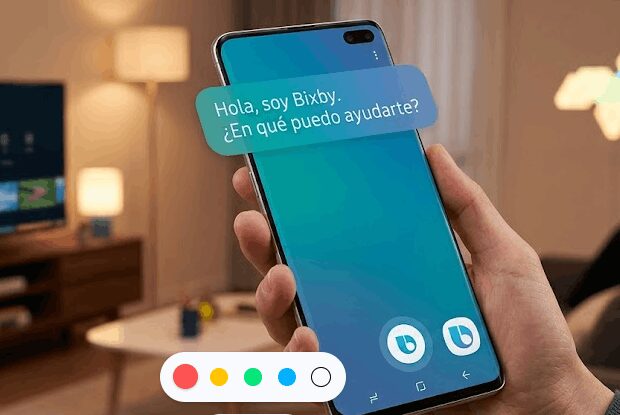
Bixby es un asistente virtual que se apoya en inteligencia artificial que hace que los usuarios puedan interactuar con sus dispositivos mediante comandos de voz, texto o incluso visión a través de la cámara. Creado en 2017, Bixby forma parte de los dispositivos Samsung Galaxy, es decir viene sin que tu instales nada, de fábrica.
Si a Bixby lo comparas con otros asistentes, Bixby destaca por su profunda integración con el sistema del teléfono, Esto hace que puedas darle acciones dentro de aplicaciones, como enviar mensajes, configurar ajustes o controlar funciones específicas sin necesidad de intervención de las personas.
Principales características de el asistente virtual bixby
Una de las ventajas más importantes de Bixby es su capacidad para entender contextos difíciles. Puede entender perfectamente comandos por voz como “envía la última foto a Juan” sin necesidad de especificar que foto o que tiene que hacer exactamente. También, tiene funciones como:
Bixby Voice: control por voz avanzado
Bixby Vision: reconocimiento de objetos y texto mediante la cámara
Bixby Routines: automatización de tareas según tus hábitos
Estas funciones convierten a Bixby en una herramienta que se puede usar para el uso diario y profesional.
Vídeo para entrar a configurar Bixby
El asistente virtual bixby comparado a otros asistentes virtuales
Aunque compite con asistentes como Google Assistant o Alexa, Bixby ofrece ventajas específicas dentro del ecosistema Samsung. Su integración de fábrica, permite un control más profundo del dispositivo, algo que otros asistentes virtuales no siempre consiguen.
Además, Bixby aprende de lo que hace el usuario, optimizando rutinas y sugiriendo acciones automáticas, lo que mejora la eficiencia y reduce el tiempo dedicado a tareas que haces siempre.
Limitaciones y áreas de mejora
A pesar de sus avances y las mejoras que se han hecho, Bixby aún tiene desafíos por delante. Su reconocimiento de voz es menos preciso y puede fallar en comparación con otros asistentes, Aparte no tiene tantos idiomas como otros. Sin embargo, Samsung continúa invirtiendo en mejoras constantes para el asistente Bixby.
Privacidad y seguridad en Bixby: ¿qué tan confiable es?
Uno de los aspectos más importantes en cualquier asistente virtual es la protección de los datos del usuario.
La privacidad es un aspecto importante en Bixby, ya que el asistente recopila datos para mejorar la experiencia del usuario. Esto incluye comandos de voz, aprender de sus hábitos y preferencias.
Para proteger esta información, Samsung permite controlar los datos almacenados, eliminar historiales y controlar permisos para mayor privacidad. Utiliza sistemas de seguridad como el cifrado para proteger la información del usuario.
El asistente virtual Bixby es relativamente seguro, pero es recomendable revisar la configuración de privacidad para tener mayor control sobre los datos personales.
El futuro de Bixby
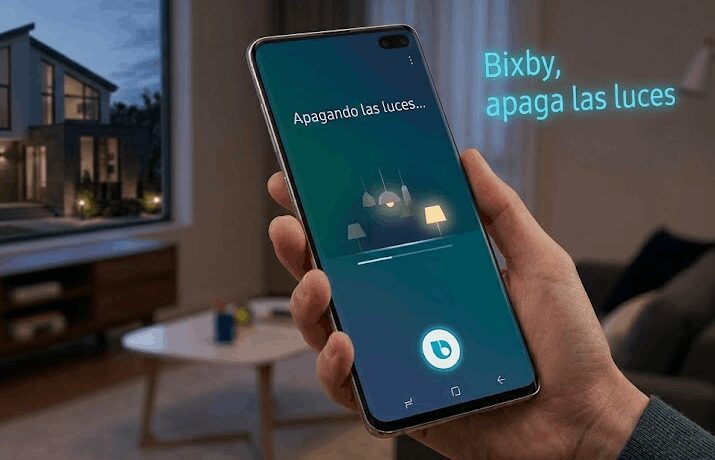
El futuro de Bixby está relacionado con el desarrollo del Internet de las Cosas (IoT). Dispositivos que se conectan entre sí y Bixby tiene el potencial de convertirse en el centro de control del hogar inteligente, controlando desde luces hasta electrodomésticos, Ya que puedes apagar luces o mandar a cerrar persianas si son inteligentes.
Samsung también lo está integrando en televisores, refrigeradores y otros dispositivos, ampliando el asistente para tener mayor alcance con el asistente virtual Bixby.
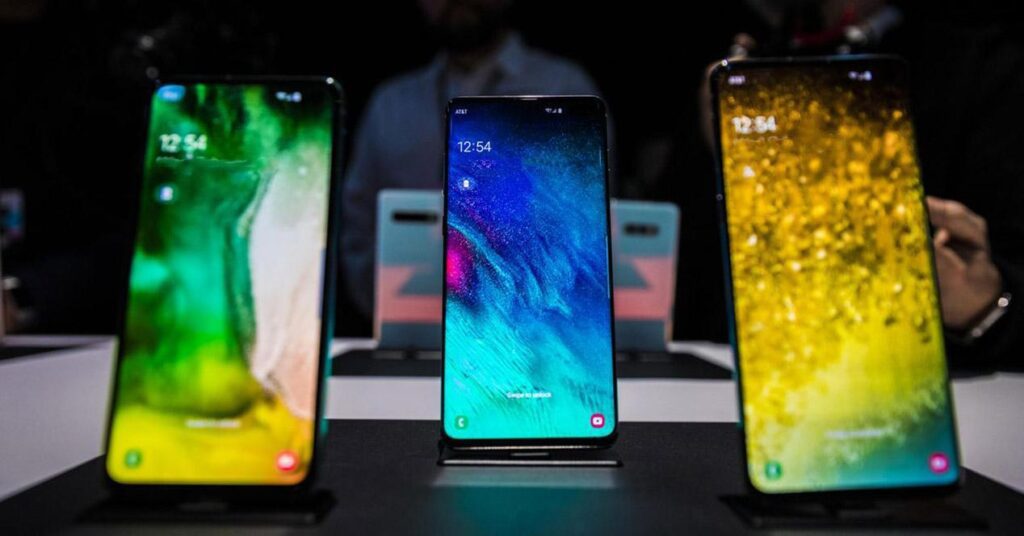
En este artículo vamos a ver por qué las pantallas Samsung destacan frente a otras marcas, Si hay algo por lo que Samsung suele destacar, es por sus pantallas. Es algo que se escucha bastante cuando la gente compara móviles de Samsung con otros móviles, y la verdad es que no es casualidad.
Samsung lleva muchos años trabajando en las pantallas que le pone a sus dispositivos, y se nota. No es solo marketing ni nada por el estilo, sino que en el uso diario realmente se ve la diferencia.
Historia de las pantallas Samsung
Samsung comenzó poniendo en sus dispositivos pantallas LCD en la década de 1990, Con el tiempo invirtió en investigación y desarrollo para poner mejores tecnologías en las pantallas creando las pantallas AMOLED y OLED que dan una mejor calidad de imagen, colores más intensos y mejor rendimiento energético.Su innovación y la producción masiva ha llevado a Samsung a ser uno de los mayares fabricantes de pantallas del mundo.
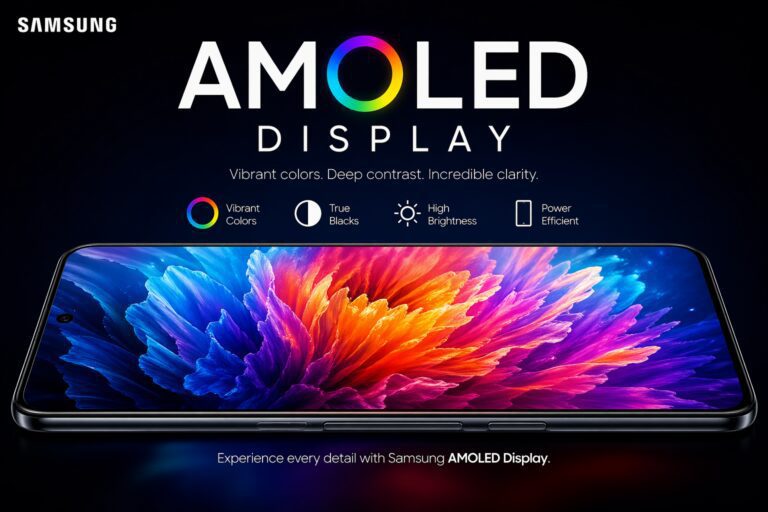
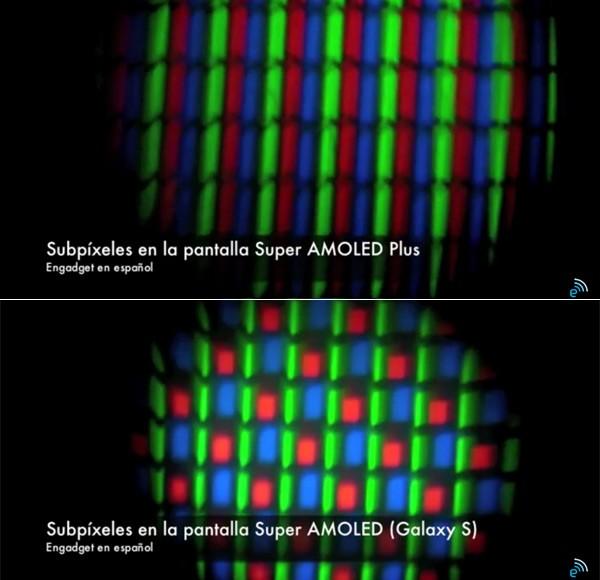
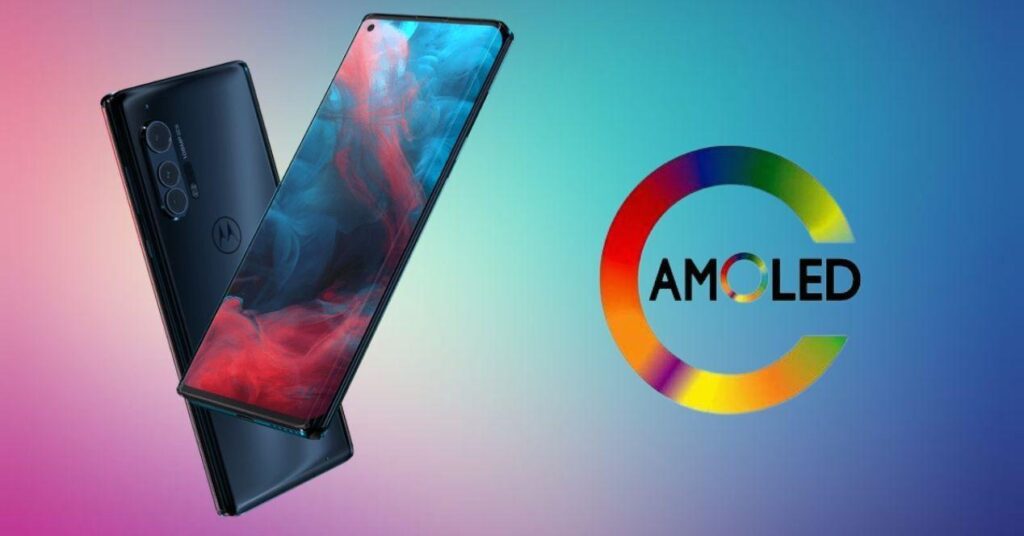
La tecnología AMOLED (en las pantallas Samsung )
Gran parte del mérito lo tiene la tecnología AMOLED que usan en sus móviles.
Sin entrar en cosas muy técnicas, lo que hace es que los colores se vean más vivos y los negros más profundos. En el día a día, esto se nota sobre todo viendo vídeos o usando apps como Instagram o TikTok.
Personalmente, es de las primeras cosas que noto cuando comparo un Samsung con otros móviles.
Hay móviles que en exteriores se ven fatal, pero en Samsung normalmente no pasa eso. Incluso con bastante luz, la pantalla sigue viéndose bien.
Puede parecer una tontería, pero cuando estás en la calle usando el móvil, se agradece bastante.
¿Frecuencia de actualización en las pantallas?
También hay que hablar de lo fluida que se ve la pantalla.
Cuando haces scroll o cambias de una app a otra, todo va más suave. No es algo que notes si nunca lo has probado, pero cuando te acostumbras, se nota la diferencia. Una frecuencia de actualización indica cuántas veces por segundo la pantalla muestra una nueva imagen.
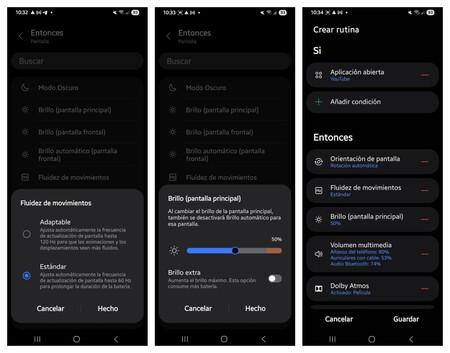
Una pantalla de 60 Hz se actualiza 60 veces por segundo, una de 90 Hz lo hace 90 veces y una de 120 Hz, 120 veces, Cuanto mayor sea ese número mayor fluidez vas a tener al navegar por el dispositivo o jugar a videojuegos, la gama más alta de los Samsung Galaxy suelen traer la frecuencia de actualización a 120 Hz para dar una experiencia más rápida y suave.
Progreso de Samsung
Otro punto a favor es que Samsung suele probar cosas nuevas en los dispositivos que va fabricando.
Por ejemplo, las pantallas curvas o los móviles que se doblan. No siempre es algo que todo el mundo necesite, pero demuestra que la marca intenta ir un paso más allá y experimenta con gustos y tecnología.
En el día a día
Al final, todo esto se resume en algo muy simple: usar el móvil se hace más agradable.
Ver vídeos, leer, jugar… todo se ve mejor, y eso al final se nota más de lo que parece.
Conclusión
En resumen, las Pantallas Samsung destaca en pantallas porque combina buena tecnología con experiencia.
No es solo que se vea bien en teoría, es que en el día a día realmente se nota.
En mi opinión, es uno de los puntos más fuertes de la marca y una de las razones por las que mucha gente la sigue eligiendo.
Samsung Kids: control parental y seguridad para tu familia
Bienestar digital Samsung concentración y herramientas para controlar el uso del móvil en 2026
¿Qué es el Bienestar Digital Samsung y cómo funciona?
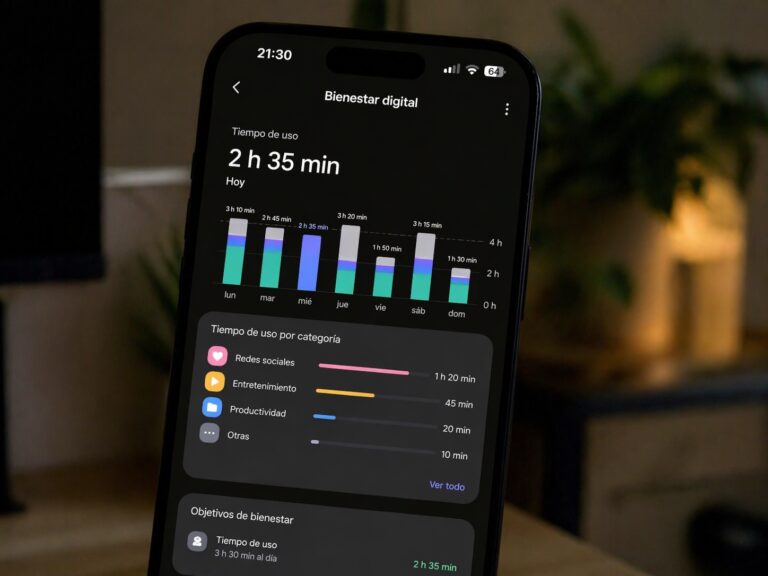
El Bienestar Digital es un panel integrado en los móviles Galaxy que muestra de forma visual cómo utilizas tu dispositivo: tiempo de pantalla, apps más usadas, notificaciones recibidas y frecuencia de desbloqueo. El objetivo de esta ayuda integrada es ayudarte a entender tus hábitos digitales y darte herramientas para gestionarlos mejor.
Desde este panel puedes establecer límites, activar modos de enfoque y configurar rutinas que reduzcan el uso excesivo del móvil (problema a escala en estos últimos años).
Modo Concentración: la herramienta clave para evitar distracciones
1- Bloqueo temporal de aplicaciones
El Modo Concentración permite seleccionar qué apps quieres bloquear durante un periodo de tiempo. Mientras está activo, solo podrás usar las aplicaciones esenciales que hayas permitido.
Esto con el fin de que uno mismo se ponga sus restricciones.
2- Silenciamiento de notificaciones
Algunas veces pasa, que cuando escuchamos la notificación, vamos deprisa a revisar qué es. Provocando gran independencia a revisar esa notificación.
Durante el modo de enfoque, las notificaciones quedan silenciadas para evitar interrupciones mientras estudias, trabajas o en cualquier otra situación.
3- Duración personalizada
Puedes elegir cuánto tiempo quieres mantener el modo activo: desde unos minutos hasta varias horas. También podrás finalizarlo manualmente si lo necesitas(Accediendo desde ajustes).
4- Modos preconfigurados y personalizados
El sistema incluye modos como:
Trabajo
Estudio
Tiempo personal
Otras funciones del Bienestar Digital Samsung
Temporizadores de aplicaciones
Puedes establecer un límite diario para apps como redes sociales, juegos o plataformas de vídeo. Al llegar al límite, la app se pausa hasta el día siguiente.
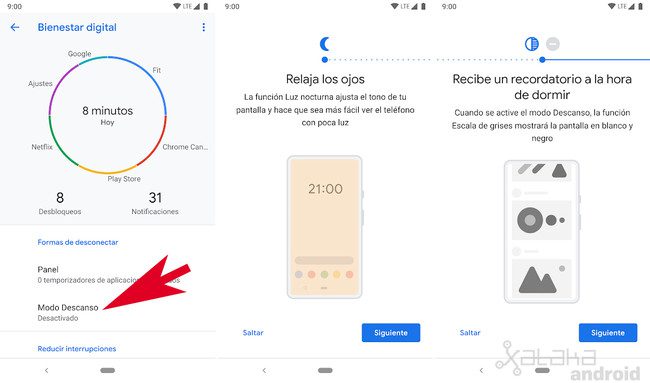
Modo Hora de Dormir
Reduce la luz de la pantalla, silencia notificaciones y limita funciones para ayudarte a desconectar antes de dormir.
Panel de actividad detallado
Muestra informaciones como:
Tiempo de uso por app
Número de desbloqueos
Notificaciones recibidas
Horas de mayor actividad
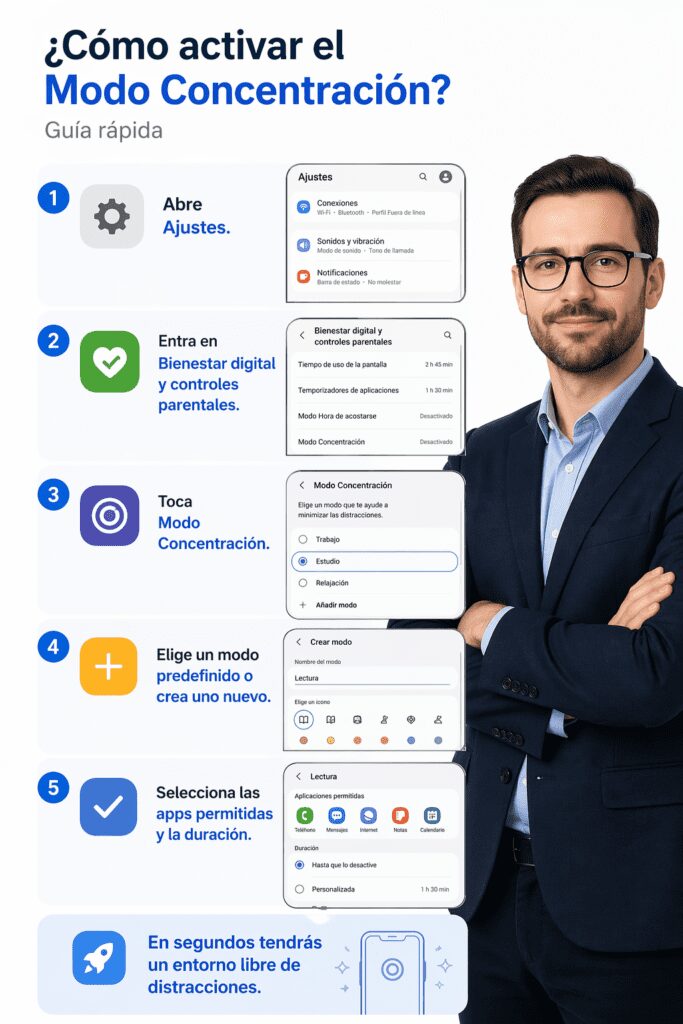
¿Cómo activar el Modo Concentración? (Guía rápida)
Abre Ajustes.
Entra en Bienestar digital y controles parentales.
Toca Modo Concentración.
Elige un modo predefinido o crea uno nuevo.
Selecciona las apps permitidas y la duración.
En este vídeo veremos como activar el Modo Concentración y sus ventajas.
Samsung Kids: control parental y seguridad para tu familia
¿Qué es Samsung Kids: control parental y cómo funciona?
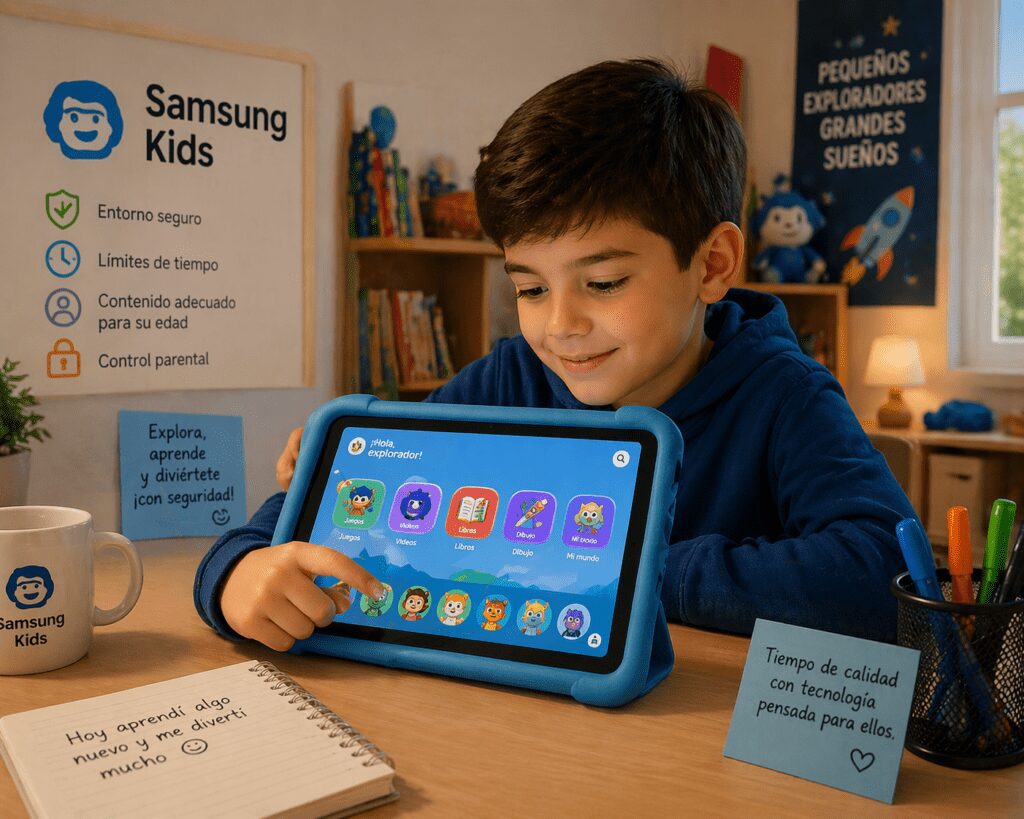
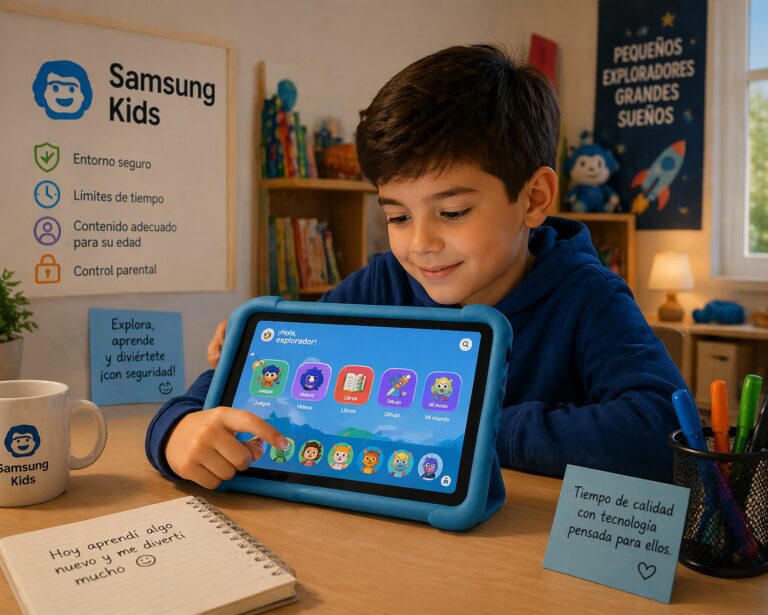
Samsung Kids es un espacio seguro dentro de los móviles y tablets Galaxy pensado para que los niños puedan usar el dispositivo sin acceder a funciones o aplicaciones que no sean adecuadas para su edad. Todo el entorno está diseñado para ofrecer actividades infantiles mientras los adultos mantienen el control total del contenido y del tiempo de uso.
El modo se activa desde el panel de accesos rápidos y solo puede desactivarse con el PIN o método de seguridad del adulto, lo que garantiza que los pequeños no puedan salir del entorno infantil por accidente.
Samsung Kids control parental: funciones principales que tiene
1- Establecer límites de tiempo de uso
Los padres pueden definir cuánto tiempo puede utilizar el niño el dispositivo cada día, así como establecer horarios de descanso.
Esto ayuda a crear rutinas digitales equilibradas y evita un uso excesivo del móvil o la tablet.
Evitando el vicio desde temprana edad.
2- Control de contenido permitido
Desde el panel de control parental, los adultos pueden decidir qué aplicaciones, contactos, fotos, vídeos o música estarán disponibles dentro del modo infantil. (De esta forma, el niño solo accede a contenido previamente aprobado).
3- Informes de actividad detallados
Samsung Kids ofrece un resumen claro del uso que hace el niño del dispositivo, mostrando:
Tiempo dedicado a cada aplicación
Actividad diaria
Tendencias de uso
4- Bloqueo con PIN
El entorno infantil está protegido con un PIN o método biométrico configurado por el adulto.
Esto impide que el niño salga del modo Kids sin autorización, manteniendo el dispositivo completamente seguro.
5- Juegos y apps educativas integradas
Dentro de Samsung Kids hay actividades pensadas para estimular la creatividad y el aprendizaje, como:
Herramientas de dibujo
Juegos musicales
Actividades educativas básicas
Mini‑juegos seguros
¿Cómo activar Samsung Kids? (Guía rápida)
Para activar el modo infantil, solo tienes que seguir estos pasos:
1- Desliza hacia abajo para abrir el panel de accesos rápidos.
2- Busca el icono Kids (o añádelo desde el menú de edición).
3- Configura un PIN o método de seguridad para el control parental.
4- Entra en el entorno infantil y ajusta las apps y actividades disponibles.
Limitaciones de Samsung Kids control parental
Algunas funciones pueden variar según el modelo del dispositivo.
No todas las actividades infantiles vienen preinstaladas.
Las aplicaciones externas pueden requerir supervisión adicional.
Samsung Game Launcher: lleva tus juegos al siguiente nivel
Conoce qué es la aplicación de Samsung Game Launcher, cómo funciona y cómo mejorar tu juego en móviles Samsung con esta aplicación.
¿Qué es Samsung Game Launcher?
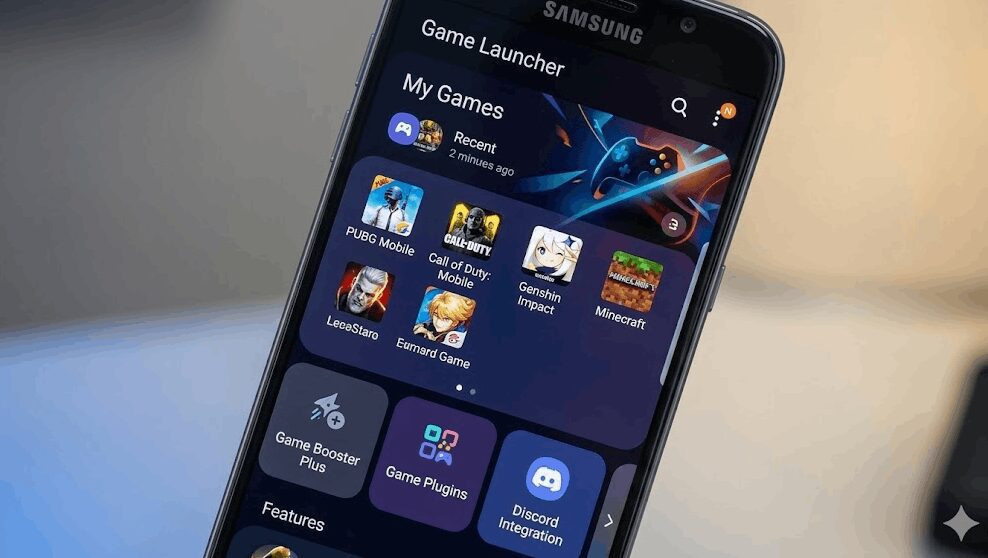
Samsung Game Launcher es una aplicación que viene instalada en muchos Samsung y que es como un centro de control para tus juegos, aunque en algunos Samsung no viene activada. Su función es poner todos tus juegos en un solo sitio, haciendo más fácil el entrar en ellos y también tiene herramientas extras para mejorar el rendimiento dentro del juego y la comodidad mientras tu juegas.
Desde el momento en que instalas o detecta un juego en tu dispositivo, la app lo agrega automáticamente a su biblioteca de juegos donde puedes entrar, para que ya no tengas que buscarlo manualmente en el menú principal.
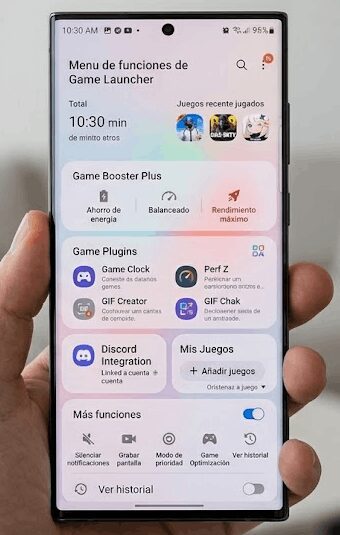
Una de las características más destacadas de Samsung Game Launcher es su capacidad de optimizar el rendimiento del dispositivo. La aplicación ajusta automáticamente los recursos del sistema como las aplicaciones en segundo plano esas que están activas mientras estas haciendo otra cosa en tu teléfono, para ofrecer una experiencia de juego más fluida .
También incluye el modo No molestar , que bloquea notificaciones, llamadas y alertas mientras estás jugando. Esto es especialmente útil en juegos competitivos donde una interrupción o distracción puede afectar a la partida.
Otra cosa interesante es la grabación de pantalla, que permite grabar tus partidas en video lo cual luego puedes sacar tus mejores momentos de las partidas y compartirlos donde quieras. También, puedes tomar capturas de pantalla fácilmente sin salir del juego.
También tiene estadísticas de uso, mostrando cuánto tiempo pasas jugando a cada juego y qué juegos utilizas con más frecuencia. Esto es bueno para gestionar mejor tu tiempo.
Ventajas para gamers
El uso de Samsung Game Launcher tiene varios beneficios. Mejora el rendimiento del dispositivo al priorizar los recursos para los juegos en vez de darle recursos a aplicaciones en segundo plano. Esto se traduce en menos lag, mejor calidad gráfica y mayor estabilidad en el juego.
En segundo lugar, proporciona al usuario una mejor concentración al eliminar distracciones. Gracias al bloqueo de notificaciones, puedes concentrarte completamente en el juego.
Además, tienes todos los juegos en un solo lugar, lo que facilita su gestión y acceso. No importa cuántos juegos tengas instalados, siempre estarán organizados dentro de está aplicación.
Cómo usar la Samsung Game Launcher
Utilizar Samsung Game Launcher es muy sencillo. Generalmente viene preinstalada en dispositivos Samsung, pero si no la tienes activada, puedes hacerlo desde los ajustes del sistema.
Una vez activada, la app comenzará a detectar automáticamente tus juegos. Desde su interfaz, podrás acceder a ellos, configurar opciones de rendimiento y activar funciones como el modo No molestar.
También puedes personalizar la experiencia según tus preferencias, ajustando el rendimiento o priorizando la duración de la batería.
¿Vale la pena Samsung Game Launcher?
Samsung Game Launcher es una herramienta imprescindible para cualquier usuario de dispositivos Samsung que disfrute de los videojuegos. No solo mejora el rendimiento, sino que también ofrece funciones que hacen la experiencia más cómoda y profesional.
Si buscas sacar el máximo provecho a tus juegos en móvil, esta aplicación es una opción que definitivamente debes utilizar.
¿No sabes como activarlo o no lo tienes? Contacta con Data System
Si tu dispositivo Samsung no lo trae o no puedes activarlo no esperes más, puedes acercarte a una de nuestras sucursales físicas y estaremos encantados de ayudarte, podemos ayudarte a instalarlo o simplemente activándolo para que disfrutes lo mejor que puedas de tus videojuegos favoritos, contáctanos.